Googleドライブ 複数アカウント
Googleドライブ ヘルプ 引用
パソコン版ドライブでは、一度に最大 4 個のアカウントを使用できます。
アカウントを追加するには:
パソコンで、パソコン版ドライブのメニュー Drive File Stream をクリックします。
右上のプロフィール写真 次へ [別のアカウントを追加] アイコン をクリックします。
ブラウザからログインします。
パソコン版ドライブを再起動します。
Linux(Ubuntu)にパソコン版Googleドライブをインストールするには?
Gemini 引用
Linux(Ubuntu)向けには公式の専用クライアントアプリが提供されていません。
UbuntuでGoogleドライブを利用するには、Ubuntuのデスクトップ環境(GNOME)が標準で備えている機能を使って、クラウド上のフォルダをファイルマネージャーにマウントしてアクセスするのが最も手軽です。追加のソフトウェアをインストールする必要がない
GNOMEオンラインアカウントで連携
標準のファイルアプリ(Files / Nautilus)から直接Googleドライブ内のファイルを閲覧・編集できる
- Ubuntuのシステムメニューから「設定(Settings)」を開き
- 左側メニューの「オンラインアカウント(Online Accounts)」をクリック
- (画面にGoogleやMicrosoftなどのサービスアイコンが並んだ一覧が表示されている)
- 一覧から「Google」を選択
- 「Google ドライブ」の項目が2つ表示されるのは、GNOMEデスクトップ側の異なる機能やモジュール(ファイルマネージャーでのマウント処理、ドキュメント連携、メタデータ検索など)が、それぞれ異なるAPIスコープ(権限)を個別に要求しているためです。
- UbuntuのファイルアプリからGoogleドライブを正常に読み書きできるようにするためには、両方にチェックを入れる。片方だけを外すと、ファイルの一部が開けなくなったり、書き込みエラー(読み取り専用になってしまうなど)の原因になります。
- ブラウザが立ち上がるので、Googleアカウントのメールアドレスとパスワードを入力してログイン
- アクセス権限の画面で「許可(Allow)」をクリック
- 設定画面に戻った際に、Googleアカウントが追加され、「ファイル」などの連携スイッチがオンになっていることを確認
- Ubuntuの標準ファイルアプリ(Files)を開きます。左側のサイドバーに、追加したGoogleアカウントのメールアドレス(またはGoogleドライブ)が表示されます。
この画面は何?
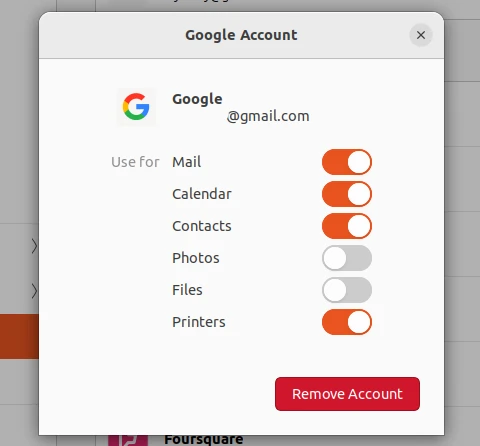
これは、Ubuntuの「オンラインアカウント(Online Accounts)」設定において、認証が完了したGoogleアカウントの「どの機能をUbuntuと連携させるか」を切り替える管理画面です。
画像のスクリーンショットでは、以下の状態になっています。
- Mail / Calendar / Contacts / Printers(オン・オレンジ色):Ubuntu標準のメールアプリやカレンダーなどと連携する設定になっています。
- Files(オフ・灰色):ここがオフになっているため、現在の状態ではGoogleドライブがUbuntuのファイルマネージャーに表示されません。
- Photos(オフ・灰色):Googleフォトとの連携はオフになっています。
Googleドライブを使うための操作
「Files」のスイッチをクリックしてオン(オレンジ色)にします。
右上の「×」ボタンでこのウィンドウを閉じます(Remove Accountは押さないこと)。