ワードプレス作成手順
- ドメイン追加
- データベース(=インストール場所)作成
- ワードプレスインストール
- WordPress初期設定(リトルサーバー以外のサーバーでも同じ作業)
- http→httpsに変更
- 閲覧制限
H3 ドメイン追加
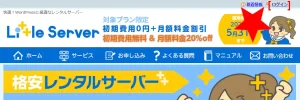
リトルサーバーホームページ右上のログイン
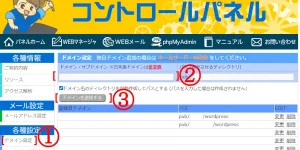
左カラム「ドメイン設定」①→(サブ)ドメイン入力②→「ドメインを追加する」③
【要追記】
・独自ドメイン:leningroad.com等の場合
・提供ドメイン:~.lsv.jp / ~.ltt.jp等の場合
H3 データベース作成
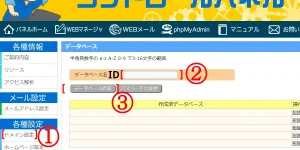
左カラム”各種設定”の「データベース」①→データベース名を入れる②→「データベース作成」③
- ②のデータベース名は何でもいいが上記で追加したドメイン用のデータベースだとわかる文字列にしておく
- 例)DB-Lening
- 作成されるデータベース名は頭にユーザーIDが付く
- 例)ユーザーIDがMinoxなら MinoxDB-Lening
H3 ワードプレスのインストール
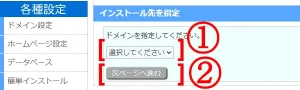
左カラム「簡単インストール」①→「インストール」②
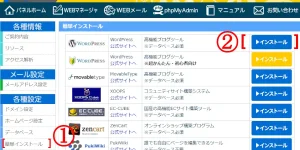
「インストール」→ドメインを選択→「次ページへ進む」→
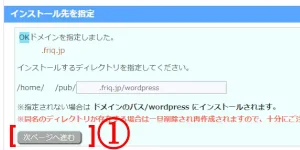
ディレクトリはそのままで「次ページへ進む」→
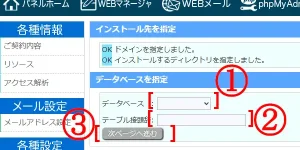
データベース選択①→接頭辞はそのままでも任意の文字でも可②→「次ページへ進む」③→
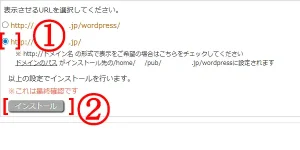
“表示させるURL”はどっちでもいい①→「インストール」②→
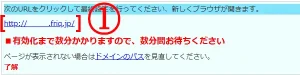
数分たったら「http~」をクリックしてワードプレスの管理画面を起動させる。
WordPress初期設定
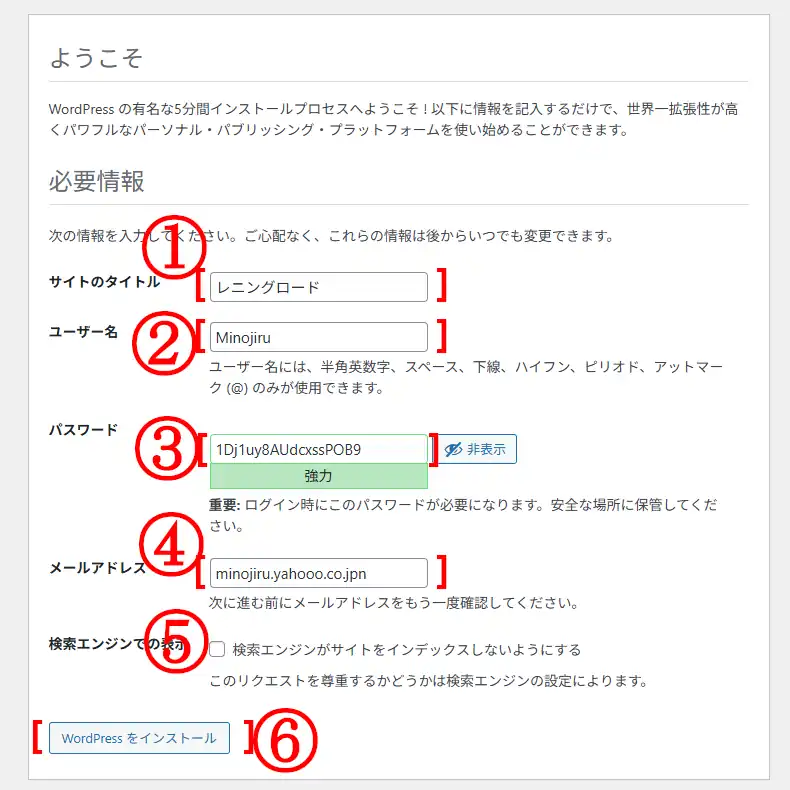
①サイトのタイトル:後で変えられる、書いても書かなくてもOK
②ユーザー名:大事。サイト管理人の名をこの名にもできるし別の名にもできる。
- “必要情報”の一行下に”いつでも変更できます”と書いてあるが変更できない。
③パスワード:デフォルトのままでもOK。変えてもOK。後からも変えられる。
- このパスワードは管理画面のパスワード、ホームページ自体はこのパスワードが無くても閲覧できる。ホームページの閲覧制限用パスワードはリトルサーバーのコントロールパネルで設定する。
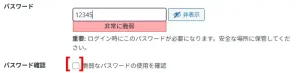
- 簡単なパスワードにしたら”脆弱なパスワードの使用を確認”にチェックを入れる
④メールアドレス:大事。パスワードを忘れた時等に必要。
⑤検索エンジン~:後で変えられる。非公開にしたい時などグーグル等の検索に引っ掛からないようにするならチェックを入れる(これだけでは完全な非公開にはならない)
⑥記入が終わったら「Wordpressをインストール」
成功しました!の表示が出たら「ログイン」
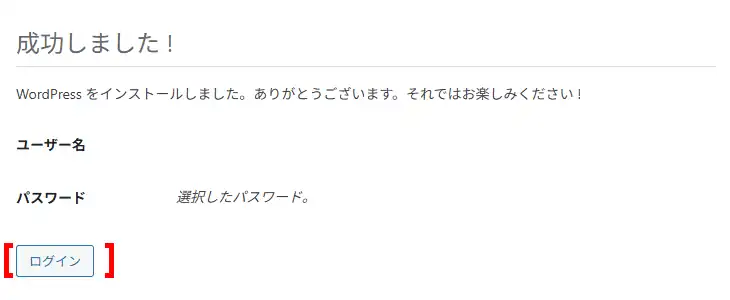
ログイン画面が出るので、前項で設定したユーザー名とパスワードでログイン
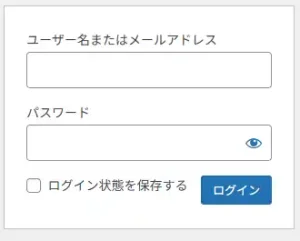
ワードプレスの管理画面=ダッシュボードが表示される
URLの確認:「設定」①→「一般」②
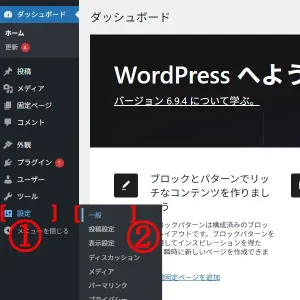
赤丸部がhttpになっていたらhttpsに変更すべきだが、いきなり変更するとサイトが表示されなくなるので、リトルサーバーのコントロールパネルの設定を変更してからhttpsに変える。
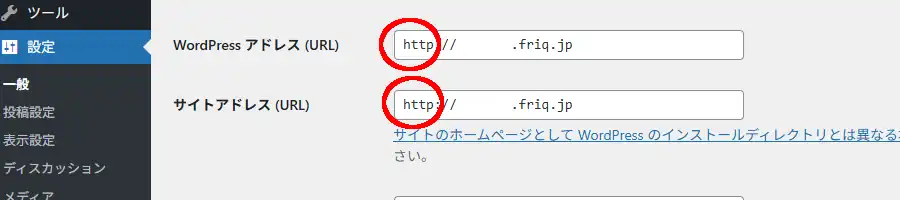
ドメインの種類によって上記URLの初期表示が違っていたはず。
- アカウントドメイン(.lsv.jp):httpsになっていたはず。
- 提供ドメイン(下記):http
- ltt.jp lsrv.jp wew.jp friq.jp qsys.jp ltlnet.com akb47.com
- 独自ドメイン(.com/.net等):http
H3 http→httpsに変更
H4 リトルサーバーコントロールパネル側の設定
リトルサーバーホームページ右上のログイン
左カラム”上級者設定”の「Let’s Encrypt」
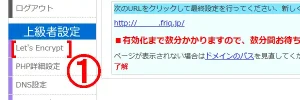
対象ドメイン右側の「申請」→「はい」
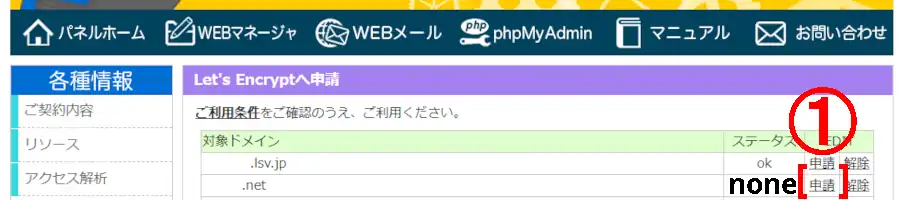
- 図の緑欄のステータスの表示について
- ok:URLがすでにhttps対応になっているもの。
- none:URLがhttps未対応のもの。
~申請しますか?の表示が出たら「はい」

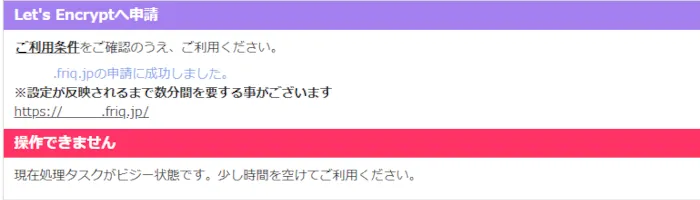
下図のようにうまくいかない事がある(うまくいっても数分かかる)ので設定確認。
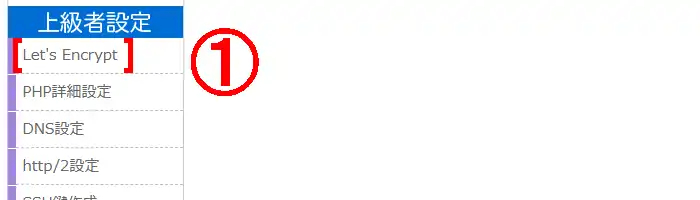
再度左カラム”上級者設定”の「Let’s Encrypt」
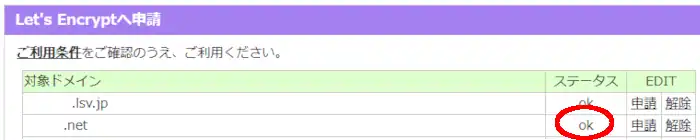
ステータスを確認
- noneの表示:再度「申請」
- okの表示:URLがhttps対応になっている、申請時に”操作できません”の表示が出てもokになっている事もある。
H4 ワードプレス管理画面側の設定
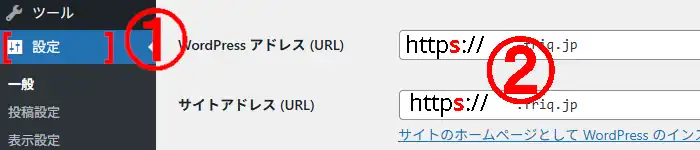
ワードプレス管理画面の「設定」①→httpをhttpsに変更②(2か所とも)
- アルファベットの小文字で”s”を追加する事!
- 間違えて次項に進むとサイトが開けなくなりワードプレスの再インストールが必要になる!
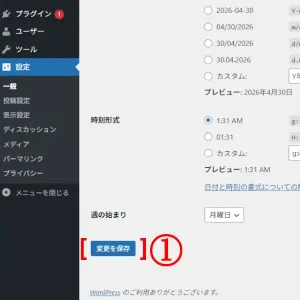
画面を下にスクロールして「変更を保存」
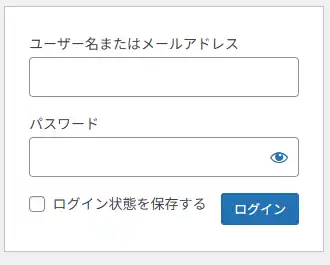
再度ログイン画面が表示されるのでログイン
ワードプレス管理画面の「設定」①→httpsに変更されている事を確認②
※認証でロックをかけていると設定できない、要解除
H2 ワードプレスのアクセス制限
- 他の人が見れないサイトにする場合の方法
- インデックスを外す。完ぺきではない。
- ワードプレスの管理画面で設定してGoogle等の検索に掛からないようにできるがURL直打ちでは表示されてしまう。。
- アクセス制限をしてパスワードでロックする。
- サーバー側の設定でアクセス制限をしてパスワードでロックする。
- インデックスを外す。完ぺきではない。
H3 インデックスを外す方法
ワードプレスの管理画面にログイン
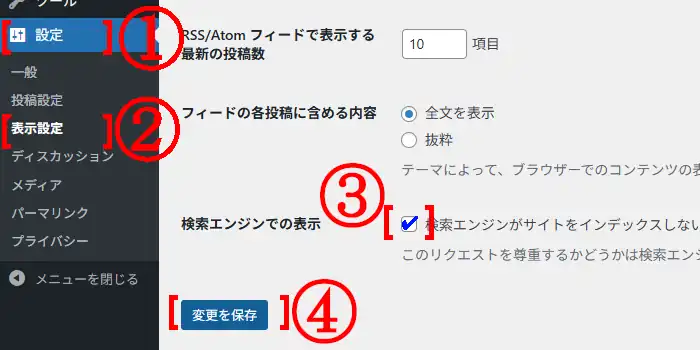
管理画面の左カラムの「設定」→「表示設定」→”検索エンジンでの表示”にチェックを入れる→「変更を保存」
H3 アクセス制限
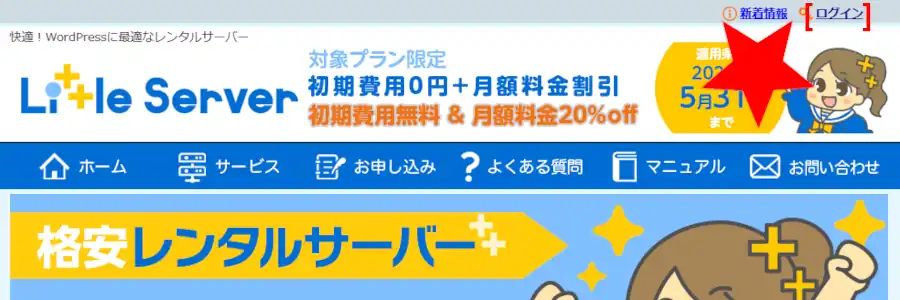
リトルサーバーホームページ右上の「ログイン」
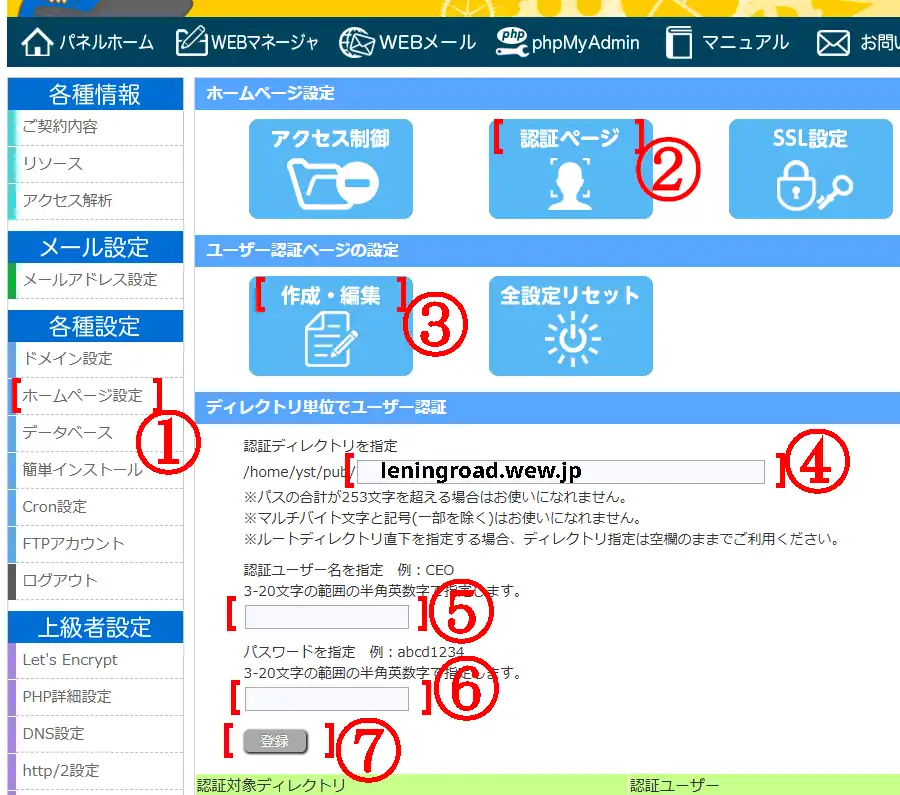
コントロールパネルが表示されるので左カラム”各種設定”の「ホームページ設定」①→「認証ページ」②→「作成・編集」③
→④アクセス制限をするドメインを入れる。
- ここが空欄ならリトルサーバーで使用している全てのサイトにパスワード制限がかかる。
→⑤ユーザー名を入力(忘れなければなんでもいい)
→⑥パスワードを入力(忘れなければなんでもいい)
→「登録」⑦
正しく入力しても”ディレクトリが存在しません”等の表示が出ることがある。
④~⑥を再入力してもう一度「登録」⑦を押すと”設定を追加しました。”と表示され、最下段に④⑤で入力した情報が表示されていればOK。
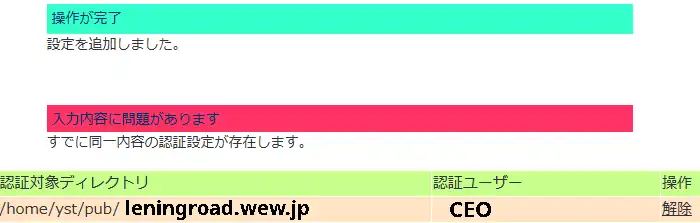
- 上図右下の「解除」でアクセス制限が解除される。
- アクセス制限をした状態ではhttp→httpsの変更等はできない。
リトルサーバー
作成したホームページ関連一式の削除手順
ホームページの削除
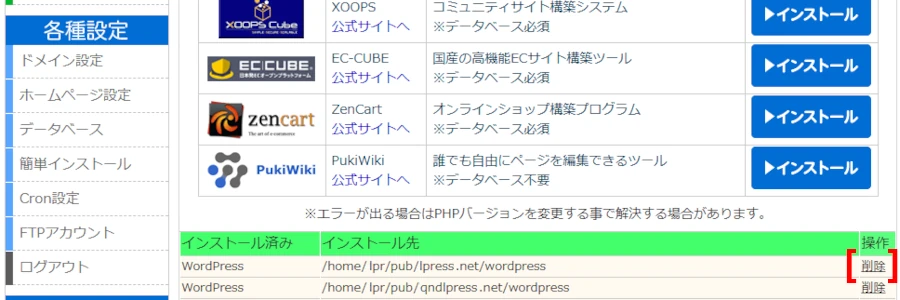
●左カラム”各種設定”「簡単インストール」→削除
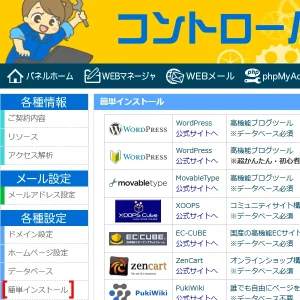
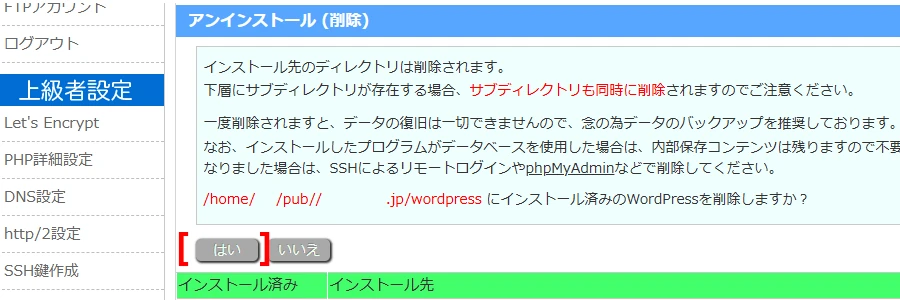
アンインストール (削除)確認表示が出るので「はい」
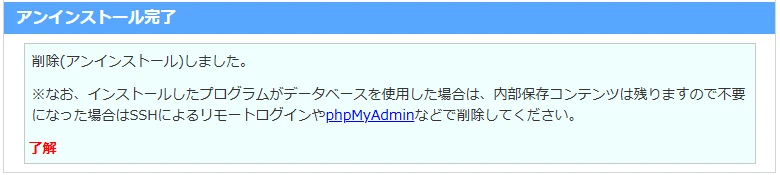
完了表示がでる
ドメインの削除
●左カラム”各種設定”「ドメイン設定」→「削除」→「はい」
【業務連絡】画像入れる事
データベースの削除
●左カラム”各種設定”「データベース」→「削除」→「はい」(必要なら削除)
ディレクトリの削除
●上段タブ「Webマネージャ」→「接続」→該当ドメインの左にチェック→上段アイコンの一番右の「削除」